iPhone 17 Pro と iPhone 17 を購入しました。
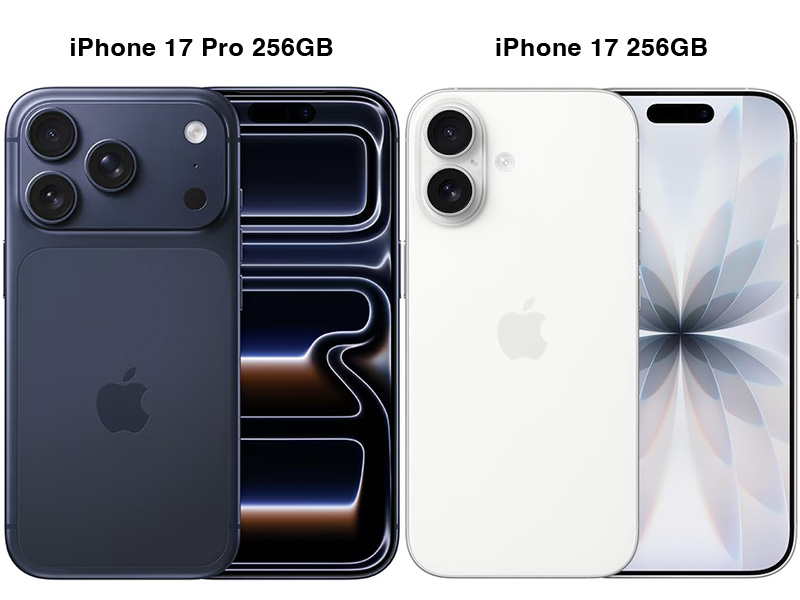
iPhone 17 シリーズから、従来までの SIM 物理カードが廃止され、電話やモバイル通信には eSIM を設定する必要があります。
eSIM を設定するには、今まで使っていた iPhone から eSIM クイック転送と言う仕組みを利用し、新しい iPhone に eSIM を設定します。
今回、この eSIM クイック転送時に転送ができない状態になりました。この解決方法(例)を、転送手順と共に以下に記載します。
なお eSIM クイック転送に対応している通信事業者は、以下のとおりです。
Apple 公式サイトから転載
eSIMクイック転送では、以前のiPhoneから新しいiPhoneに自分で電話番号を転送できます。その際、通信事業者に問い合わせる必要はありません。物理的なSIMをeSIMに変換することもできます。
eSIMクイック転送を使って以前使っていたiPhoneから電話番号を転送する
Apple 公式サイトから転載
ご契約先の通信事業者がeSIMクイック転送に対応している場合は、通信事業者に問い合わせなくても、以前使っていたiPhoneから新しいiPhoneにSIMを転送できます。通信事業者によっては、使用中の物理的なSIMカードをeSIMに変更することもできます。
作業を始める前に、以下を確認してください。
- Apple Accountで両方のデバイスにサインインしていること
- 以前使っていたiPhoneがデバイスのパスコードを使ってロック解除されていること
- デバイスが両方とも近くにあり、Bluetoothがオンになっていること
- 両方のiPhoneにiOS 18.4以降がインストールされていること
手順
上の手順に従い、まず、今まで使用していた iPhone 15 Pro からiPhone 17 Pro へ eSIM クイック転送を行いました。転送先の iPhone 17 Pro で行います。
筆者の通信事業者は、Y! Mobile です。
手順①
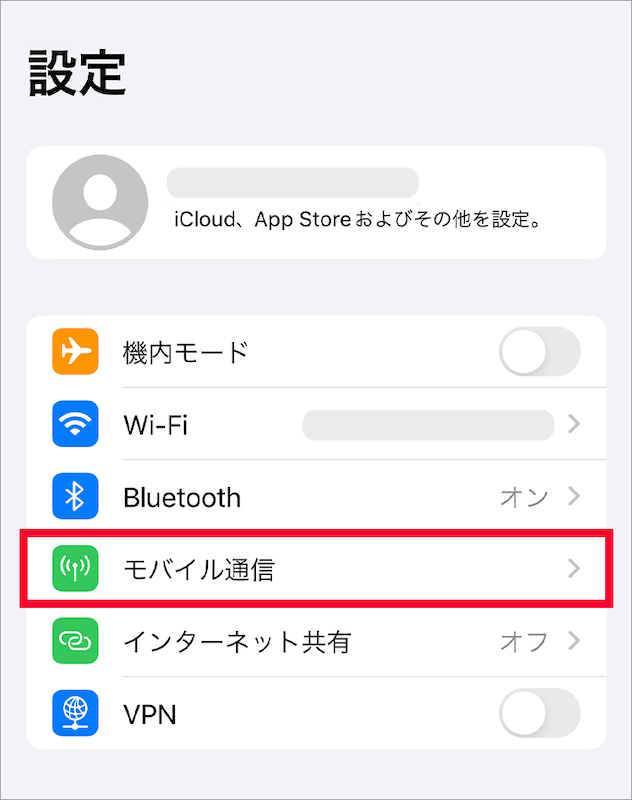
手順②
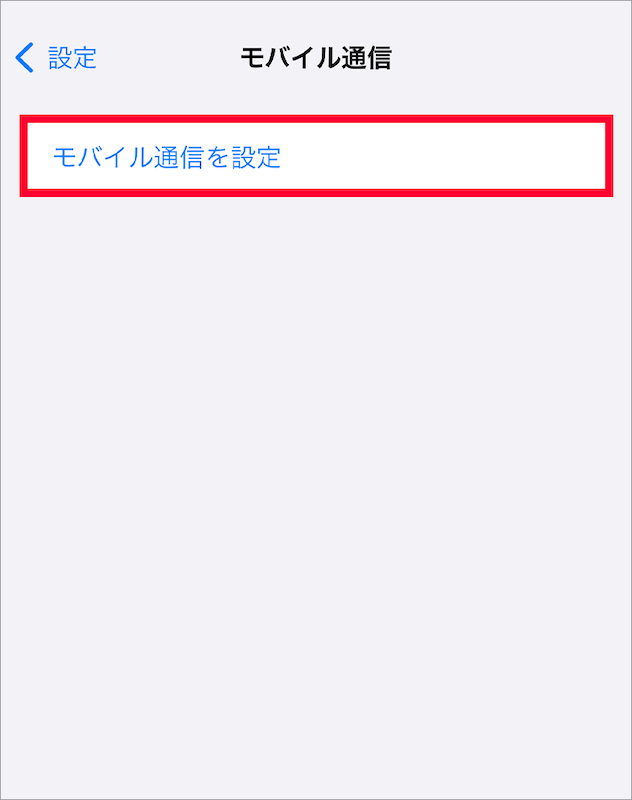
手順③
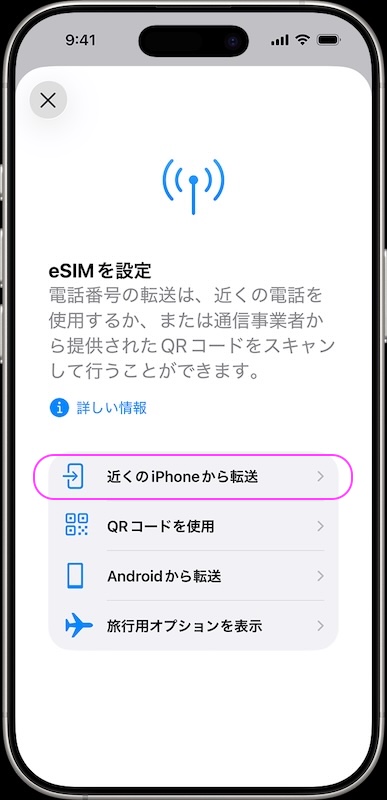
以降の手順は、転送元と転送先の iPhone に表示される画面に従い進めます。Apple 公式サイトを参照ください。
iPhone 15 Pro からiPhone 17 Pro へは、問題なくeSIM クイック転送が完了し、転送先の iPhone 17 Pro で電話やモバイル通信が可能になりました。
次に、iPhone 12 mini からiPhone 17 へ eSIM クイック転送を行いました。
ここで、トラブル発生!
上記の手順③から画面が変化しません。なぜ?!?
何度も行いましたが、まったく手順③から以降の手順に進みません。
トラブルを解決するため行ったこと
- Apple サポートに電話で相談
電話で相談したところ、サポート担当者から以下のアドバイスをいただきました。
→「転送元・転送先の両 iPhone の Bluetooth を30秒オフにして、両 iPhone の Bluetooth をオンにして、再度実行してみてください。」
→結果、まったく変化なし! - 転送元の iPhone 12 mini に、デバイスのパスコードを設定
→「iPhone 12 mini は、パスコードを設定していませんでした。今回、転送先 iPhone 17 と同じパスコードを設定しました。」 - 「転送元・転送先の両 iPhone の Bluetooth を約5分オフにして、両 iPhone の Bluetooth をオンにして、再度実行しました。」
→すると、上記手順③から先の手順に推移しました!!
まとめ
上のトラブル解決のため行ったことで、2つ目と3つ目のどちらが有効だったかは不明ですが、Apple 公式ページには、
「以前使っていたiPhoneがデバイスのパスコードを使ってロック解除されていること。」の
記載があります。
転送元の iPhone 12 mini に、パスコードが設定されていなかったことも、eSIM クイック転送ができなかった原因かもしれませんね。
これで、購入した iPhone 2台とも、電話やモバイル通信が可能となり、また先にデータ移行も完了していたので、今まで使用していた iPhone は不要となりました。
同じトラブルが発生した方は、上の「トラブルを解決するため行ったこと」の2つ目3つ目を実行してみてください。参考になれば、幸いです。